DaVinci Remote Monitorの使い方|オンラインで映像を確認する方法【お客様向け】
METALZOMBI STUDIOでは、カラーグレーディングのオンライン打ち合わせに「DaVinci Remote Monitor(リモートモニター)」を活用しています。
リモートモニターを使用すると、ご自宅やオフィスから映像の仕上がりをリアルタイムでご確認いただけます。
Windows・Macなどのパソコンのほか、iPhone・iPad・Android端末でも利用可能です。
この記事では、お客様側で必要な準備と接続方法をご案内します。
DaVinci Remote Monitorとは?
DaVinci Remote Monitorは、DaVinci Resolve Studioで作業している映像を、インターネット経由で別の端末にリアルタイム配信できる機能です。
映像ファイルを書き出して送受信する必要がなく、離れた場所でも同じ映像を確認できます。
METALZOMBI STUDIOでは、オンライン通話と併用しながら「もう少し暖かい色合いにしたい」「このシーンを少し明るくしたい」など、映像の色味や仕上がりを相談する際に使用しています。
映像を見るお客様側は、無料でご利用いただけます。
※Windows・MacではDaVinci Resolve 21.1以降の視聴機能を想定しています。映像を送信するスタジオ側では有料版のDaVinci Resolve Studioを使用します。
STEP 1|リモートモニターを準備する
使用する端末に合わせて、アプリをご用意ください。
Windows・Macの場合
パソコンでは「DaVinci Remote Monitor」を使用します。
DaVinci Resolveがすでにインストールされている場合は、DaVinci Remote Monitorも一緒にインストールされている可能性があります。
まずはパソコン内で「DaVinci Remote Monitor」を検索してください。
アプリが見つかれば、改めてダウンロードする必要はありません。
インストールされていない場合は、以下の公式ページからDaVinci Resolveのインストーラーをダウンロードし、DaVinci Remote Monitorを導入してください。
iPhone・iPadの場合
App Storeから無料アプリ「Blackmagic Remote Monitor」をインストールしてください。
Androidの場合
Google Playから無料アプリ「Blackmagic Remote Monitor」をインストールしてください。
※対応するOSや端末については、各アプリの案内をご確認ください。
STEP 2|Blackmagic Cloudにログインする
リモートモニターへの接続には、無料のBlackmagic Cloudアカウントを使用します。
アカウントをお持ちでない場合は、以下の公式サイトから作成してください。
登録後、リモートモニターアプリを起動し、Blackmagic Cloudにログインします。
すでにアカウントをお持ちの場合は、そのままご利用いただけます。
STEP 3|セッションコードを入力する
オンライン打ち合わせの際に、METALZOMBI STUDIOから接続用のセッションコードをお知らせします。
- リモートモニターアプリを起動します。
- 「Session Code」欄に、お知らせしたコードを入力します。
- 「Join」をクリックまたはタップします。
- スタジオ側で接続が承認されると、映像が表示されます。
※スタジオ側の設定によっては、自動的に接続される場合もあります。
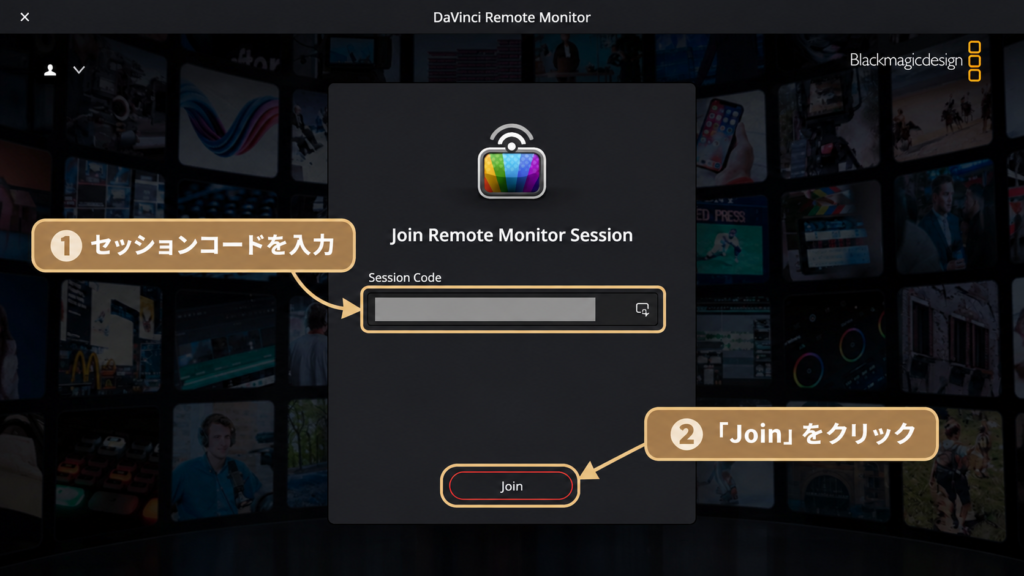
これで接続完了です。
オンラインで映像を確認する
接続が完了すると、METALZOMBI STUDIOで作業している映像をリアルタイムでご確認いただけます。
オンライン通話を併用することで、実際の映像を見ながら、色味や明るさ、作品全体の雰囲気についてご相談いただけます。
お客様側で映像編集ソフトを操作する必要はありません。
ご利用時の注意点
映像の色の見え方は、端末のディスプレイや設定によって異なります。
できるだけ正確な色味を確認するため、画面の色を自動調整する機能はオフにしてご利用ください。
- Windows:夜間モード
- Mac・iPhone・iPad:True Tone、Night Shift
- Android:夜間モードなどの色調整機能
また、映像を安定して視聴するため、インターネット接続が良好な環境でのご利用をおすすめします。
なお、一般的なディスプレイでは、専門的に調整された映像制作用モニターと完全に同じ色を表示できるとは限りません。
接続できない場合は、インターネット接続やセッションコードをご確認のうえ、METALZOMBI STUDIOまでお問い合わせください。
カラーグレーディングのご相談はMETALZOMBI STUDIOへ
METALZOMBI STUDIOでは、映画・CM・MV・企業映像など、さまざまな映像作品のカラーグレーディングを承っています。
オンラインでの打ち合わせにも対応しており、遠方のお客様とも映像の仕上がりを共有しながら、作品に合った色づくりを進めています。
カラーグレーディングのご依頼やお見積もりについては、お気軽にご相談ください。